


Рассказываем, как сделать рамку для чертежа: какие размеры и отступы использовать, как начертить и заполнить рамку, оформить её по ГОСТу
______
Рамка — это не просто украшение листа. Она обозначает рабочую область, внутри которой размещаются изображение, размеры, обозначения и основная надпись. Без неё чертёж не считается оформленным по стандарту.
В этой статье разберём, как сделать рамку для чертежа разными способами: от карандаша и линейки до Word и AutoCAD. А перед сдачей работы сверьте оформление чертежа с основными требованиями, чтобы проверить линии, размеры, обозначения, рамку и основную надпись.
Что такое рамка для чертежа и зачем она нужна
Рамка обозначает рабочую область чертежа и отделяет её от краёв листа. Она помогает правильно разместить сам чертёж, размеры, обозначения и основную надпись. Внутри рамки находится всё, что должно быть на листе, а за её пределами — только поля для подшивки.
Важно не путать обычную декоративную границу страницы и рамку технического чертежа. Первая — просто украшение, вторая — элемент стандарта. У неё строго определённые отступы, толщина линий и место для штампа.
Какие размеры и отступы нужны для рамки чертежа
Параметры зависят от формата листа и требований к конкретной работе. Перед оформлением нужно определить размер бумаги, ориентацию и требования преподавателя или стандарта. Ниже — базовые ориентиры для двух самых распространённых форматов.
Рамка для листа А4
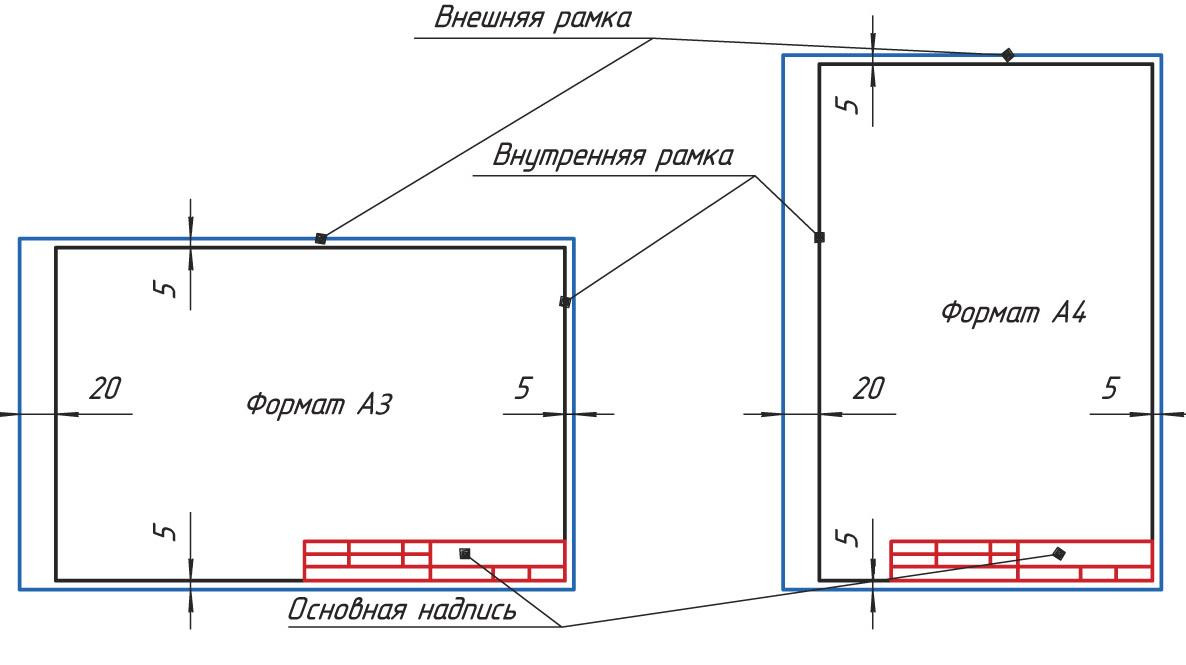
Для А4 отступ слева обычно составляет 20 мм — это поле для подшивки. С остальных сторон — по 5 мм. Такие параметры дают достаточно места для основной надписи в правом нижнем углу и не съедают рабочую область.
Рамка для листа А3
Для А3 действуют те же принципы: слева 20 мм, сверху, справа и снизу — по 5 мм. Разница только в размере рабочей области: она больше, поэтому и чертёж, и штамп можно разместить свободнее.
Как сделать рамку для чертежа вручную
Если вы чертите от руки, алгоритм простой. Сначала выберите формат и ориентацию листа. Затем отмерьте необходимые отступы от краёв. После этого проведите линии рамки и проверьте размеры. Если требуется основная надпись, оставьте для неё место в нижней части чертежа.
На схеме ниже показано, как расположить рамку относительно краёв листа.
При ручной работе важно не спешить с разметкой. Одна неточная линия — и рамка «уедет», а вместе с ней сместится всё изображение. Проверьте отступы до того, как начнёте чертить.
Как сделать рамку для чертежа в Word
Простую рамку можно создать через настройки границ страницы. Но для более точного технического оформления лучше использовать таблицы, фигуры или готовый шаблон. Отдельно предупредим: стандартная функция «Границы страницы» не всегда позволяет оформить технический чертёж по требованиям.
На скриншоте ниже показан пример настройки границ страницы в Word.
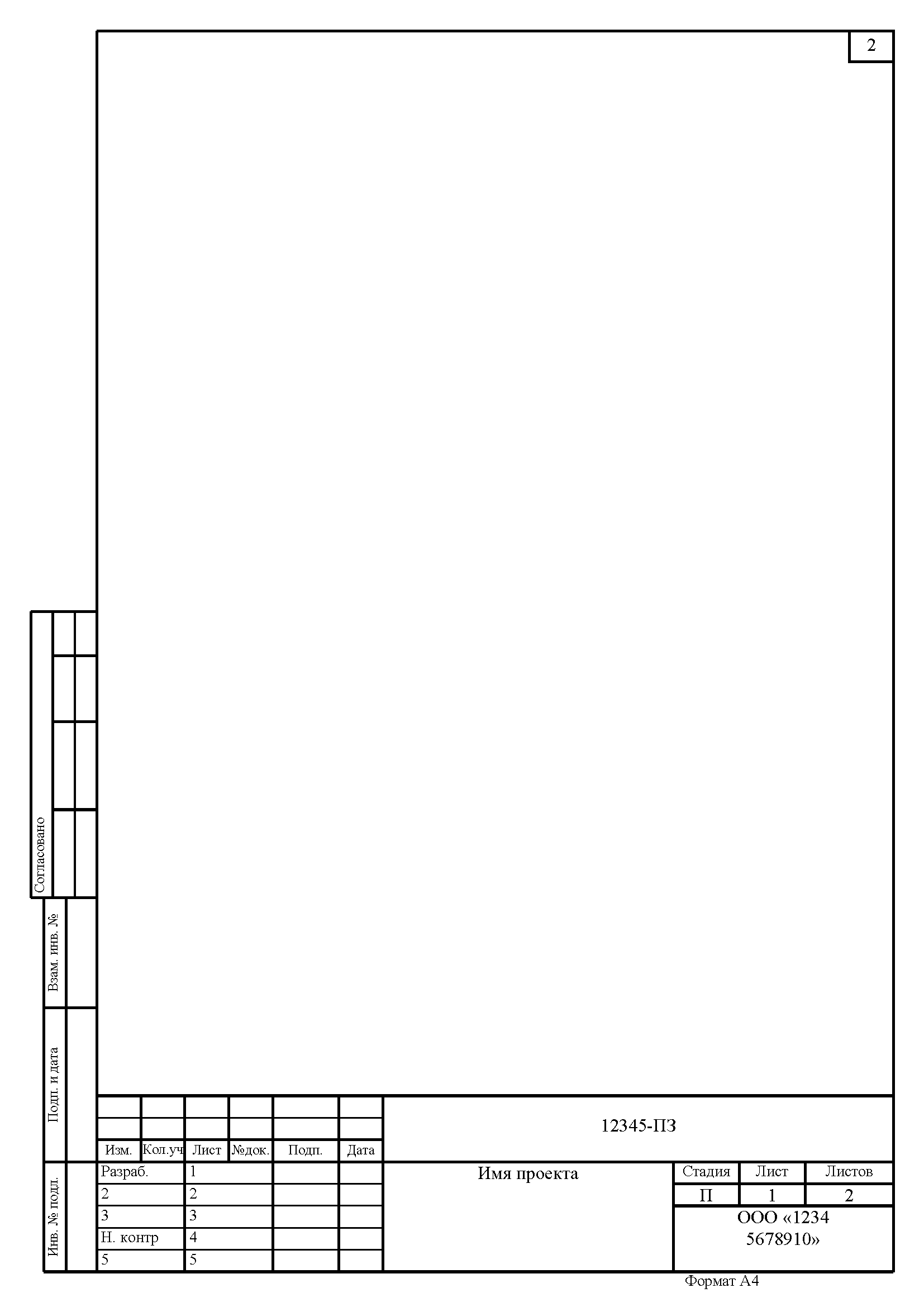
Если нужен штамп по ГОСТу, удобнее вставить готовый шаблон или собрать его из таблицы. Так проще выровнять ячейки и заполнить основную надпись.
Как сделать рамку в программе для черчения, например AutoCAD
В чертёжной программе общий принцип такой: задать формат и ориентацию листа, построить рамку с нужными отступами, добавить основную надпись и разместить чертёж внутри рабочей области.
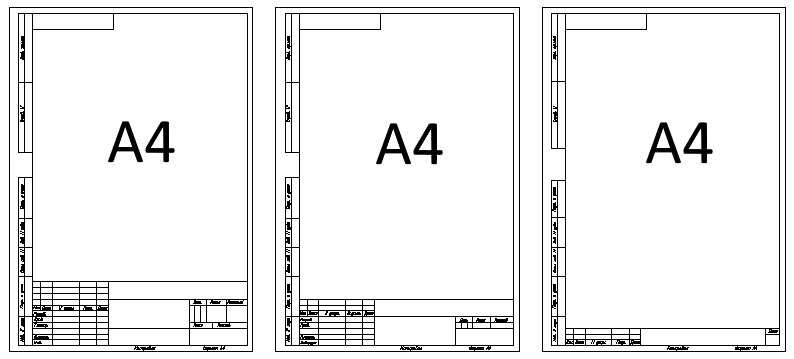
В AutoCAD удобно использовать пространство листа. Там можно настроить параметры печати и добавить готовую рамку или штамп из шаблона. Отдельно проверьте масштаб и расположение элементов перед выводом на печать.
На изображении ниже — пример рамки со штампом в пространстве листа AutoCAD.
Что проверить перед печатью чертежа
Перед печатью проверьте формат и ориентацию листа, размеры рамки, положение основной надписи и расположение всех элементов внутри рабочей области. Убедитесь, что линии не выходят за область печати.
После экспорта или печати проверьте, не изменился ли масштаб. Иногда принтер обрезает края или сдвигает изображение — это ломает всё оформление.
Проблемы, с которыми сталкиваются студенты при создании рамки для чертежа
Создание рамки для чертежа кажется простой задачей только на первый взгляд. На практике студенты регулярно сталкиваются с одними и теми же ошибками: неверные отступы, путаница с форматами, проблемы при работе в Word и AutoCAD, а также сложности с печатью. Разберём основные проблемы подробнее.
1. Неверные отступы от краёв листа
Самая распространённая ошибка — неправильные отступы. Многие студенты делают поля одинаковыми со всех сторон, забывая, что слева должно быть 20 мм для подшивки, а с остальных сторон — по 5 мм.
Другая крайность — слишком большие отступы, из-за которых рабочая область сильно уменьшается. Чертёж не помещается, приходится уменьшать масштаб или переносить элементы на второй лист.
Ещё одна проблема — путаница с ориентацией листа. Рамку рисуют для книжной ориентации, а чертёж предполагает альбомную. В результате всё приходится переделывать.
2. Оформление по ГОСТ и путаница со стандартами
Студенты часто не знают, какой именно ГОСТ применять. Для разных типов работ действуют разные стандарты, и требования могут отличаться. Одни преподаватели требуют строгого соответствия, другие допускают отступления.
Проблема усугубляется тем, что в интернете много устаревших шаблонов. Студент скачивает готовую рамку, а она не соответствует актуальным требованиям. Приходится переделывать вручную.
Отдельная сложность — основная надпись. Её размеры, количество граф и порядок заполнения часто вызывают вопросы. Ошибки в штампе приводят к замечаниям даже при хорошем чертеже.
3. Проблемы при работе в Word
Word не предназначен для технического черчения, поэтому создание рамки превращается в испытание. Стандартная функция «Границы страницы» не позволяет задать разные отступы с разных сторон.
Студенты пытаются рисовать рамку через таблицы или фигуры, но сталкиваются с тем, что элементы смещаются при редактировании текста. Рамка «уезжает», линии не совпадают, штамп оказывается не на месте.
Ещё одна проблема — печать. То, что на экране выглядит ровно, на бумаге может обрезаться или сместиться. Приходится подгонять поля вручную, а это отнимает время.
4. Сложности в AutoCAD и других чертёжных программах
В AutoCAD студенты часто работают в пространстве модели, а не в пространстве листа. Из-за этого рамка не привязана к формату бумаги, и при печати всё съезжает.
Масштаб — ещё одна головная боль. Если рамка построена в одних единицах, а чертёж в других, при выводе на печать пропорции нарушаются. Приходится пересчитывать и перенастраивать.
Начинающие пользователи не знают, как подключить готовый штамп из шаблона. Они рисуют его вручную, тратя часы на линии и текст, хотя можно было вставить готовый блок.
5. Проблемы с печатью и экспортом
Даже правильно сделанная рамка может пострадать при печати. Принтер обрезает края, и линии рамки исчезают. Особенно часто это происходит, если отступы сделаны минимальными.
При экспорте в PDF масштаб иногда меняется. Чертёж выглядит нормально на экране, но после сохранения размеры искажаются. Студент узнаёт об этом только при сдаче.
Ещё одна проблема — неверный выбор области печати. В настройках указывают не тот диапазон, и на листе оказывается только часть чертежа или пустое поле.
6. Недостаток времени и спешка
Многие студенты откладывают оформление рамки на последний момент. В спешке они делают ошибки, которые потом сложно исправить. Переделка занимает больше времени, чем аккуратная работа сразу.
Спешка приводит к тому, что студент не проверяет размеры, не сверяет отступы, не тестирует печать. В результате работа сдаётся с недочётами.
BIBLIOTEKA.BY рекомендует - как избежать проблем с рамкой в чертежах?
Главный совет — начинать с изучения требований. Уточните у преподавателя, какой ГОСТ применять, какие отступы нужны, есть ли готовый шаблон на кафедре.
В Word используйте таблицы или готовые шаблоны, а не стандартные границы страницы. В AutoCAD работайте в пространстве листа и проверяйте масштаб перед печатью.
И не оставляйте оформление на последний день. Рамка — это не мелочь, а часть работы, которая влияет на оценку.
Заключение
Как сделать рамку для чертежа — вопрос, который решается по-разному в зависимости от инструмента. Вручную важна точная разметка, в Word — аккуратность с границами и таблицами, в AutoCAD — настройка пространства листа и масштаба.
Главное — не забывать про стандарт. Оформление рамок чертежей по ГОСТ, правильное заполнение основной надписи и проверка перед печатью помогают сдать работу без лишних замечаний.


